Dokumentation · Projekte24 Lizenz-Cloud
Alles, was Kunden, Creator, Administratoren und Techniker über den Lizenzserver wissen müssen – von der ersten Anmeldung bis zur eigenen Software mit Lizenzschutz, Update-Button und Management-API.
Stand: Lizenz-Cloud V3.2.5 · Adresse: https://license.projekte24.net
Tipp: Mit / springst du ins Suchfeld oben. Klick auf ein Bild vergrößert es.
Wo fange ich an?
1. Überblick: Was ist die Lizenz-Cloud?
Die Lizenz-Cloud ist ein eigenständiger Server, der für Software-Produkte Lizenzen ausstellt, prüft und verwaltet. Eine Software (z. B. eine Werkstatt-Website wie Auto Signore) fragt beim Start und danach regelmäßig beim Lizenzserver nach: „Darf ich laufen?“. Der Server antwortet mit einer digital signierten Zusage oder einer Ablehnung. Gleichzeitig dient er als zentrale Stelle für Updates, Backups, Abos und Zahlungen.
Was das System für dich erledigt
- Lizenzschutz: Eine Lizenz ist an Domains gebunden, hat eine Laufzeit und eine Installationsgrenze.
- Updates: Der Creator lädt eine neue Version hoch, Kunden sehen sie sofort und installieren sie per Klick – mit automatischem Backup und Rollback.
- Abos & Zahlungen: Über Stripe; aus einem bezahlten Abo entsteht automatisch eine Lizenz.
- Sicherheit: Signierte Antworten (Ed25519), Rate-Limits, automatische IP-Sperre, Blocklist, Sicherheits-Ereignisse.
- Verwaltung: Panel für Kunden, Creator, Admins und Techniker, mobil bedienbar, mit Mail-System und Protokollen.
Begriffe in einer Minute
| Begriff | Bedeutung |
|---|---|
| Produkt | Eine Software, die lizenziert wird (z. B. „Auto Signore“). Hat eine Produkt-ID (prd_…) und ein eigenes Signatur-Schlüsselpaar. |
| Lizenz | Das Nutzungsrecht eines Kunden für ein Produkt. Erkennbar am Lizenzschlüssel wie P24-XXXX-XXXX-XXXX-XXXX. |
| Installation | Eine aktivierte Instanz der Software auf einer Domain. Pro Lizenz sind so viele Installationen erlaubt wie „Max. Installationen“. |
| Release | Eine hochgeladene Version (ZIP) mit Versionsnummer, Kanal und Änderungsliste. |
| Öffentlicher Schlüssel | Der Teil des Signatur-Schlüsselpaars, den die Software kennt, um Antworten des Servers zu prüfen. Nicht geheim. |
| Creator | Jemand, der eigene Software über die Lizenz-Cloud vertreibt (Creator-Abo nötig). |
| API-Key | Geheimer Schlüssel p24k_… für die Management-API (Lizenzen per Programm verwalten). |
| Agent | Kleine Datei im Produkt, die der zentralen Update-Seite erlaubt, Backups und Updates auszuführen. |
| Offline-Karenz | Zeit, in der die Software ohne Serverkontakt weiterläuft (Standard 72 Stunden). |
Rollen
| Rolle | Darf | Typische Person |
|---|---|---|
| Kunde | Eigene Lizenzen sehen, Domains verwalten, Updates laden, Abo und Rechnungen, eigenes Konto. | Käufer einer Software |
| Creator | Zusätzlich: eigene Produkte, Releases, Lizenzen, API-Keys. Begrenzt durch den Creator-Plan. | Software-Anbieter |
| Admin | Alles, was ihm per Einzelrecht erlaubt ist (Benutzer, Lizenzen, Produkte, Zahlungen, Mail, Sicherheit, Logs, Einstellungen). Keine Plan-Limits. | Betreiber / Mitarbeiter |
| Techniker | Voller Zugriff plus Test/Live-Umschaltung, Live-Protokoll, Systemzustand. Lebt immer in der Live-Datenbank. | Systembetreuer |
Kunde2. Für Kunden
Du hast eine Software gekauft, die über die Lizenz-Cloud läuft. Hier findest du alles zu Konto, Lizenz, Updates und Zahlungen.
2.1 Konto erstellen und anmelden
- RegistrierenÖffne
https://license.projekte24.netund wähle „Registrieren“. Benutzername, E-Mail und Passwort eintragen. Die Registrierung ist nur möglich, wenn der Betreiber sie freigeschaltet hat. - E-Mail bestätigenFalls verlangt, kommt eine Mail mit einem Bestätigungslink (24 Stunden gültig). Erst danach ist das Konto aktiv.
- AnmeldenMit E-Mail/Benutzername und Passwort – oder, wenn aktiviert, mit „Mit Discord anmelden“.
Zu viele Fehlversuche? Nach mehreren falschen Passwörtern (Standard: 6) wird das Konto für einige Minuten gesperrt (Standard: 15). Danach geht es von allein weiter, oder ein Admin entsperrt das Konto.
Passwort vergessen? Auf der Anmeldeseite „Passwort vergessen“ wählen. Du bekommst einen Link, der 60 Minuten gültig ist. Aus Sicherheitsgründen werden danach alle alten Sitzungen beendet.
2.2 Meine Lizenzen
Im Menü Meine Lizenzen siehst du jede Lizenz mit Produkt, Status, genutzten Domains, Ablaufdatum und letzter Prüfung. Ein Klick öffnet die Details.
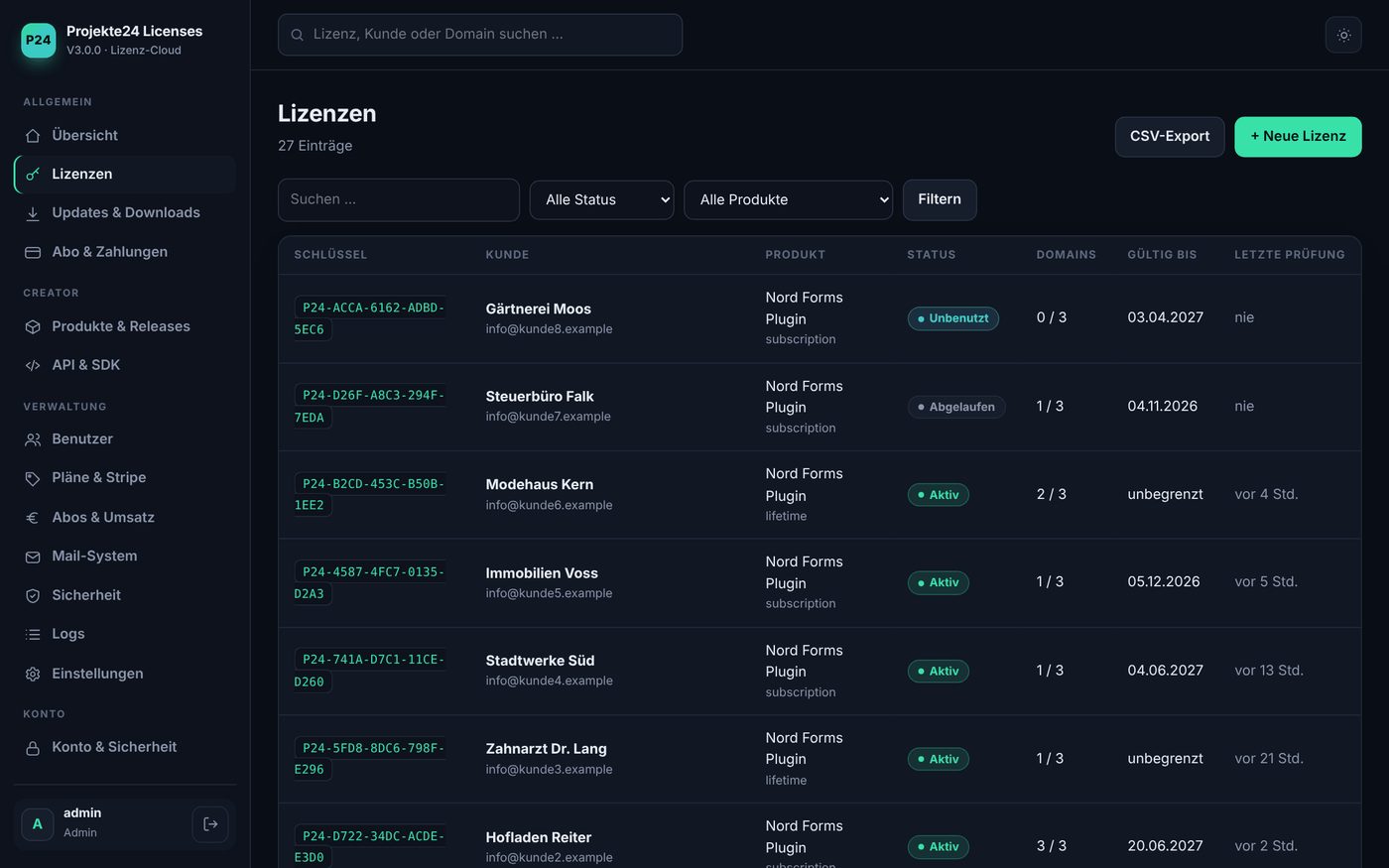
Was bedeuten die Status?
| Status | Bedeutung | Was tun? |
|---|---|---|
| Unbenutzt | Lizenz ist ausgestellt, wurde aber noch nie aktiviert. | Schlüssel in der Software eintragen. |
| Aktiv | Alles in Ordnung. Die Software darf laufen und Updates laden. | Nichts. |
| Gesperrt | Vorübergehend gesperrt (z. B. wegen offener Zahlung). | Anbieter kontaktieren. |
| Abgelaufen | Laufzeit ist vorbei. | Abo verlängern bzw. Lizenz erneuern. |
| Widerrufen | Dauerhaft entzogen. Nicht rückgängig zu machen. | Anbieter kontaktieren. |
2.3 Lizenz in der Software eintragen
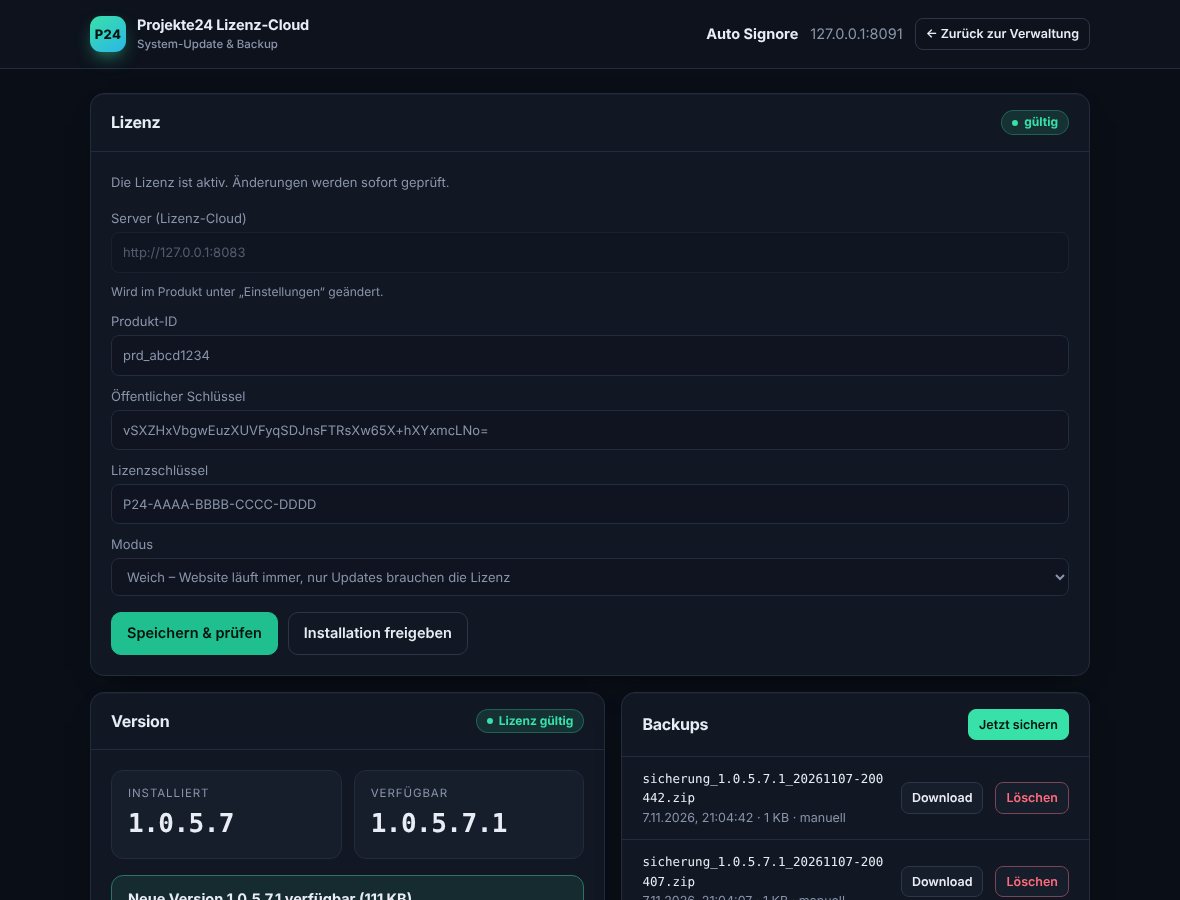
Je nach Produkt gibt es einen Lizenz-Bildschirm im Admin-Bereich. Meist brauchst du drei Angaben, die dir der Anbieter nennt:
- Produkt-ID (
prd_…) - Öffentlicher Schlüssel (eine lange Base64-Zeichenkette)
- Lizenzschlüssel (
P24-XXXX-XXXX-XXXX-XXXX)
Bei Produkten mit der zentralen Update-Seite (z. B. Auto Signore) trägst du diese Daten direkt dort ein – siehe Zentrale Update-Seite. Nach „Speichern & prüfen“ meldet sich die Software beim Lizenzserver und wird aktiviert.
2.4 Installationen und Domainwechsel
Jede Lizenz erlaubt eine bestimmte Anzahl Installationen (Starter: 1, Professional: 5, Business: 25). Eine Installation ist an eine Domain gebunden. Entwicklungs-Adressen (localhost, *.test, 192.168.x.x) zählen nicht mit, wenn der Anbieter sie erlaubt.
Du ziehst um? Öffne die Lizenz und nutze Domain wechseln → Alle freigeben (oder bei einer einzelnen Installation „Freigeben“). Danach aktiviert sich die Software auf der neuen Domain von selbst. Pro Monat sind standardmäßig 3 Freigaben möglich.
Alternativ kann die Software den Platz selbst freigeben (SDK-Funktion deactivate()), z. B. über „Installation freigeben (Umzug)“ im Admin der Software.
2.5 Updates & Downloads
Unter Updates & Downloads findest du je Produkt die veröffentlichten Versionen mit Änderungsliste und Download. Jeder Link ist signiert, nur kurz gültig (10 Minuten) und wird deiner Lizenz zugeordnet. Bequemer ist die automatische Installation über die zentrale Update-Seite des Produkts (siehe dort).
Nur Lizenzen im Status Aktiv oder Unbenutzt dürfen herunterladen. Beta-Versionen sind nur sichtbar, wenn dein Plan das Feature „beta“ enthält (Professional und Business).
2.6 Abo & Zahlungen
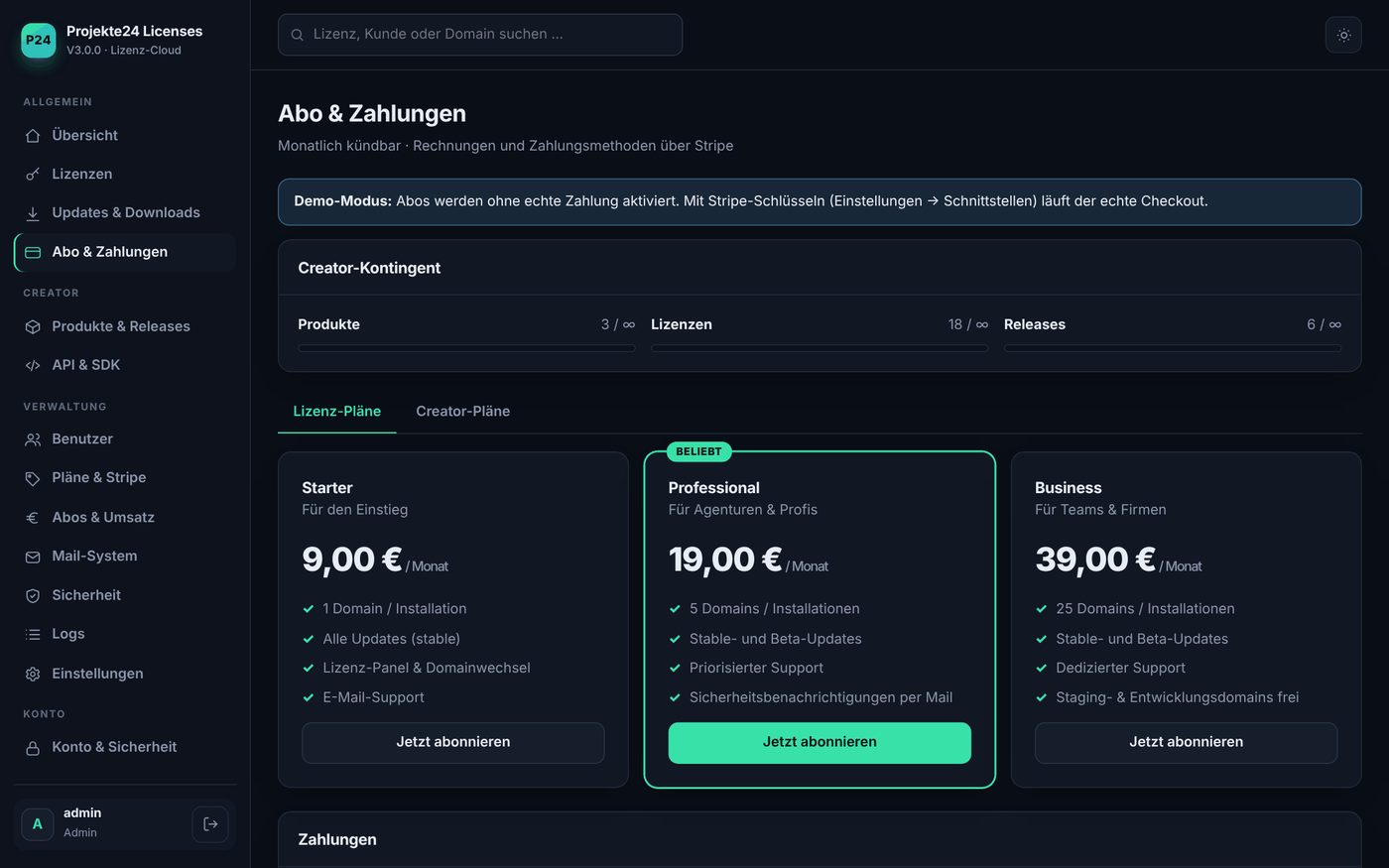
- Plan wählen: Starter (9 €), Professional (19 €) oder Business (39 €) pro Monat – die Preise stellt der Betreiber ein.
- Bezahlen: Der Checkout läuft über Stripe. Nach erfolgreicher Zahlung entsteht deine Lizenz automatisch und kommt zusätzlich per Mail.
- Zahlungsmethode ändern, kündigen, Rechnungen laden: über das Stripe-Kundenportal („Zahlungen verwalten“). Das Abo ist monatlich kündbar.
- Zahlung fehlgeschlagen? Du bekommst eine Mail. Es gibt eine Kulanzfrist (Standard 3 Tage); danach läuft die Lizenz aus.
2.7 Konto, Profil-Menü & Sicherheit
Oben rechts im Panel öffnest du mit einem Klick auf deinen Namen das Profil-Menü: Konto & Sicherheit, Meine Einstellungen, Hilfe und Abmelden. Daneben wechselt der Schalter zwischen hellem und dunklem Modus.
| Reiter | Inhalt |
|---|---|
| Profil | Benutzername, E-Mail. |
| Einstellungen | Darstellung (hell/dunkel), Startseite nach dem Login, E-Mail-Hinweise vor Ablauf deiner Lizenzen. |
| Passwort | Passwort ändern (beendet alle anderen Sitzungen). |
| Zwei-Faktor | Schutz per Authenticator-App (TOTP): QR-Code/Schlüssel in die App eintragen, 6-stelligen Code bestätigen. Zum Abschalten ist dein Passwort nötig. |
| Sitzungen | Überall abmelden, wenn du ein Gerät verloren hast. |
| Aktivität | Was zuletzt mit deinem Konto passiert ist. |
Aktiviere die Zwei-Faktor-Anmeldung – besonders, wenn du Creator bist oder mehrere Lizenzen verwaltest.
2.8 Häufige Fragen
„Lizenz ist abgelaufen“ – was jetzt?
„Maximale Anzahl Installationen erreicht“
„Diese Installation ist an eine andere Domain gebunden“
Meine Website zeigt „Lizenzserver nicht erreichbar“
Mein Update wird nicht angeboten
Ich habe meine Lizenz-Mail nicht bekommen
11. Anhang
11.1 Lebenszyklus einer Lizenz
11.2 Glossar
| Begriff | Erklärung |
|---|---|
| Agent | Datei im Produkt, die die zentrale Update-Seite bedient (Backup, Download, Installation). |
| API-Key | Geheimer Schlüssel p24k_… für die Management-API. |
| Blocklist / Sperrliste | Gesperrte IPs, Domains oder Lizenzen. |
| Cronjob | Zeitgesteuerter Aufruf von cron.php. |
| Ed25519 | Verfahren für digitale Signaturen; jede Antwort des Servers wird damit unterschrieben. |
| Feature | Funktionsschalter einer Lizenz (JSON), z. B. beta. |
| Heartbeat | Regelmäßiges Lebenszeichen einer Installation. |
| install_id | Eindeutige Kennung einer Installation, einmal erzeugt. |
| Kanal | stable oder beta eines Releases. |
| Nonce | Zufallswert in der Anfrage, der signiert zurückkommt. |
| Offline-Karenz | Zeit, in der eine Software ohne Serverkontakt läuft (valid_until). |
| Payload | Der signierte Inhalt einer Server-Antwort. |
| Rollback | Zurücksetzen auf den Stand vor einem Update. |
| Request-ID | Kennung einer API-Anfrage – zum Wiederfinden im Log. |
| SDK | Die PHP-Datei P24License.php für Produkte. |
| Webhook | Benachrichtigung von Stripe an die Lizenz-Cloud bei Zahlungen/Abos. |
11.3 Zeiten und Grenzwerte auf einen Blick
| Thema | Wert |
|---|---|
| Offline-Karenz je Produkt | 0–720 Std., Standard 72 |
| SDK-Cache der Prüfung | 1 Stunde |
| Download-Link | 10 Minuten gültig |
| Update-Seite: Token | 30 Min. gleitend, max. 3 Std. |
| Passwort-Reset-Link | 60 Minuten |
| E-Mail-Bestätigung | 24 Stunden |
| Login-Sperre | nach 6 Fehlversuchen für 15 Minuten |
| Automatische IP-Sperre | 1 Stunde nach > 20 unbekannten Schlüsseln / 10 Min. |
| API-Logs | 45 Tage, Fehler-Logs 60 Tage |
| Kulanz nach Abo-Ende | Kunden 3 Tage, Creator 14 Tage |
| Testlizenz | 14 Tage |
| Domain-Freigaben (Kunde) | 3 pro Monat |
| API-Keys pro Konto | max. 10 aktiv |
| Lizenzen auf einmal anlegen | bis 100 |
| Anfragegröße API | 64 KB |
11.4 Versionsverlauf
| Version | Änderung |
|---|---|
| 3.2.5 | Profil-Menü oben rechts, Sonne/Mond-Schalter, Rechte-System mit Rollen-Vorlagen, eigene Pläne anlegen, Plan pro Benutzer setzen. |
| 3.2.4 | Öffentliche Funktionsseiten auf der Startseite, öffentlicher Teil der Dokumentation für Besucher ohne Konto. |
| 3.2.3 | Einmalige Bereinigung (alle Produkte außer Auto Signore), Dokumentation |
| 3.2.2 | Layout-Korrekturen, mobile Ansicht, ein Menüpunkt „System-Update“ |
| 3.2.1 | Lizenz-Eingabe auf der zentralen Update-Seite, Verbindungsdiagnose, aufgeräumte Sicherungsliste |
| 3.2.0 | Zentrale Update-Seite und Agent (P24Agent) |
| 3.1.0 | Eigenständiges Paket, System-Update und Sicherungen auf einer Seite |
| 3.0.2 | SDK: korrekte Versionsübermittlung, local(), deactivate() |
| 3.0.1 | Wartungsmodus, Installer-Verbesserungen |
11.5 Hilfe und Kontakt
Bei Fragen oder Problemen: Request-ID oder Fehlercode der Meldung notieren (steht in der API-Antwort bzw. im Log), Version der Lizenz-Cloud (unten im Menü neben dem Logo) und, wenn möglich, einen Screenshot an den Betreiber senden.
Projekte24 Lizenz-Cloud · Dokumentation für Version 3.2.5